









Các thành viên trong nhóm học sẽ liên lạc qua video với chế độ tự động bật webcam, thu âm thanh trực tiếp để thầy cô hay những thành viên khác đều nghe thấy.
Zoom Meeting có phiên bản sử dụng trên các hệ điều hành khác nhau để bạn sử dụng Zoom Meeting trên máy tính hay trên điện thoại.
Bài viết dưới đây sẽ hướng dẫn bạn đọc cách dùng Zoom Meeting trên điện thoại.
Hướng dẫn dùng Zoom trên Android, iOS
Bước 1:
Chúng ta cài ứng dụng Zoom Meeting cho Android và iOS theo link dưới đây.
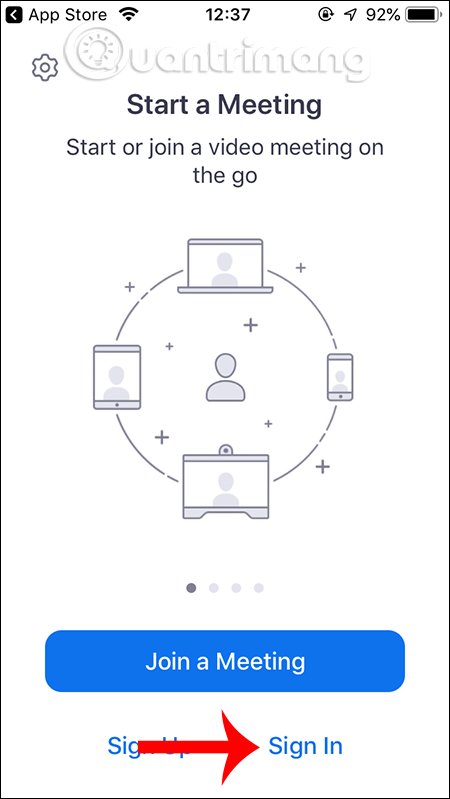
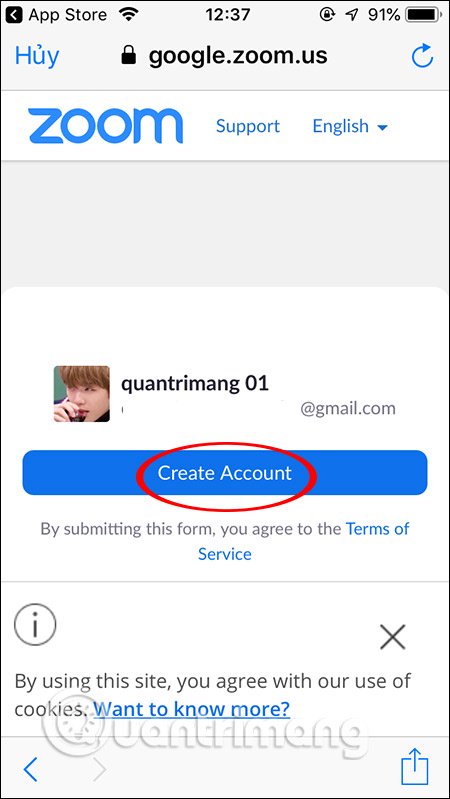
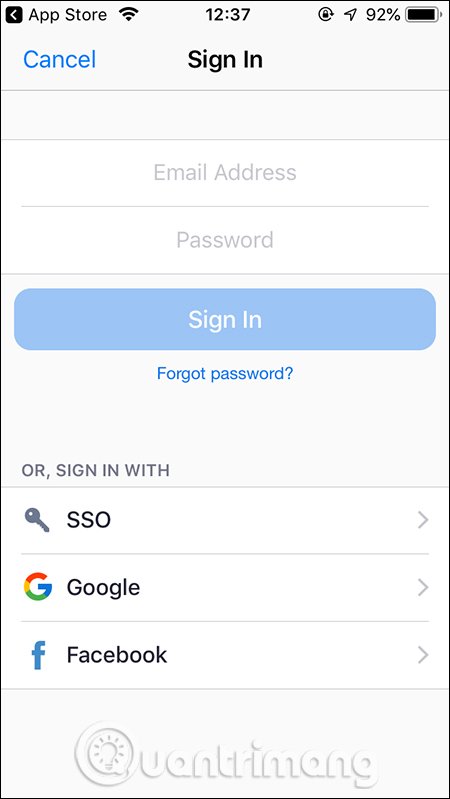
Tại giao diện đầu tiên bạn nhấn Sign In để đăng nhập tài khoản qua Google, Facebook. Chúng ta nhấn Google để tạo tài khoản qua Google.
   |
Bước 2:
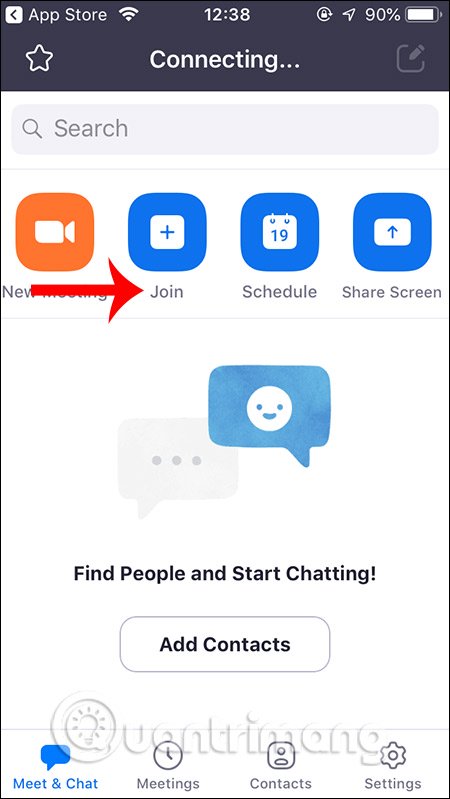
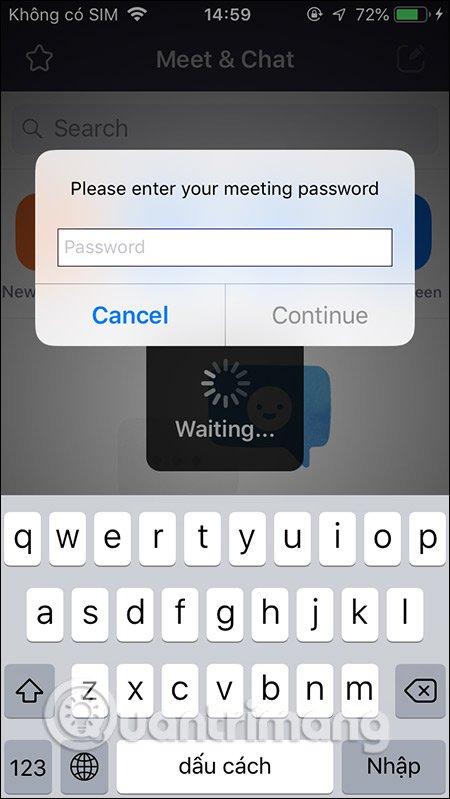
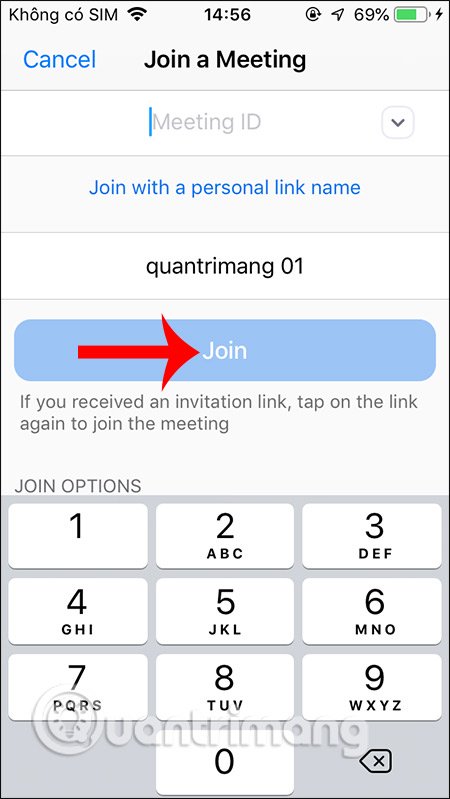
Trong giao diện chính của ứng dụng người dùng sẽ nhìn thấy các tùy chọn tham gia học trực tuyến trên Zoom. Nếu muốn tham gia phòng học trực tuyến của thầy cô giáo thì nhấn Join. Sau đó bạn nhập ID phòng học nhận được và mật khẩu của phòng học từ người tạo phòng.
   |
Bước 3:
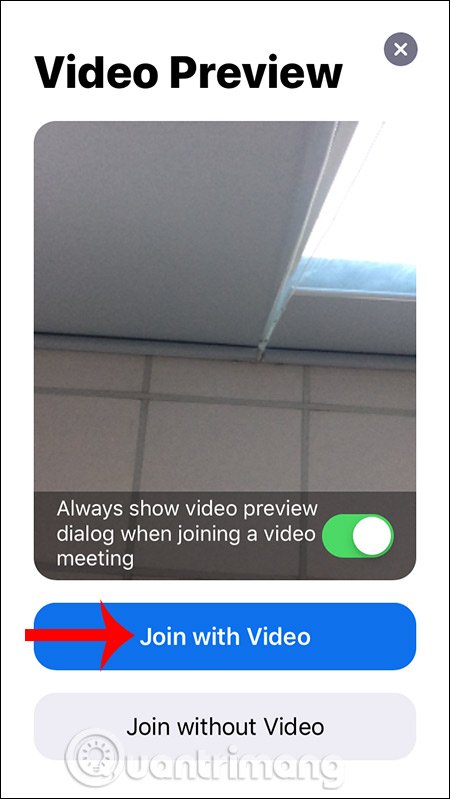
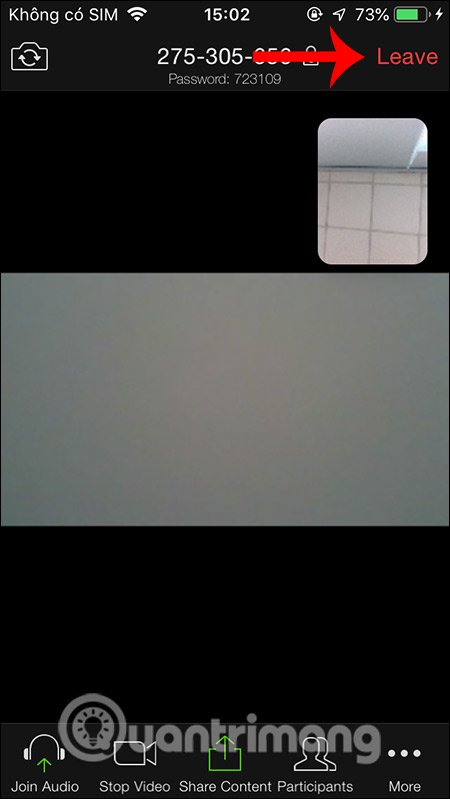
Khi đó bạn sẽ nhìn thấy giao diện màn hình học xem trước, nhấn Join with a Video. Kết quả bạn đã tham gia thành công phòng học trực tuyến trên Zoom. Để thoát phòng học nhấn Leave. Lưu ý để thu được âm thanh thì nhấn Join Audio.
  |
Bước 4:
Trong trường hợp bạn tự tạo phòng học, nhấn New Meeting. Sau đó bạn cũng sẽ có ID phòng học và mật khẩu phòng học để gửi cho người muốn tham gia phòng học là xong. Nhấn End để kết thúc phòng học.
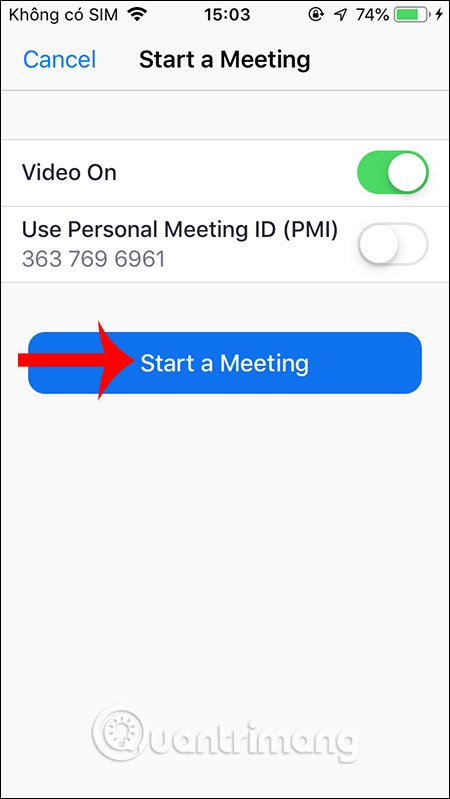 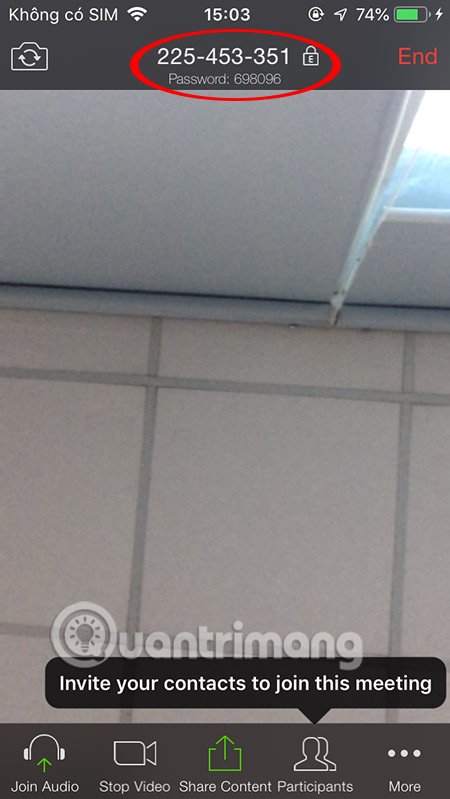 |
Ngoài ra để chia sẻ hình ảnh thì nhấn Share Content, muốn chat thì nhấn More rồi chọn Chat.
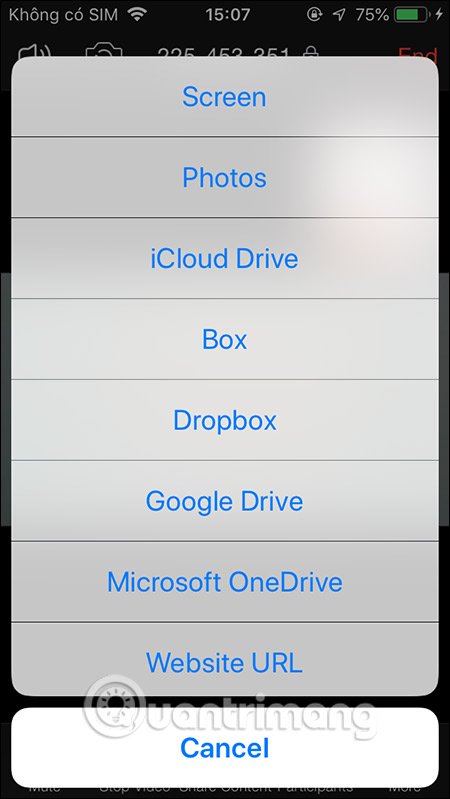 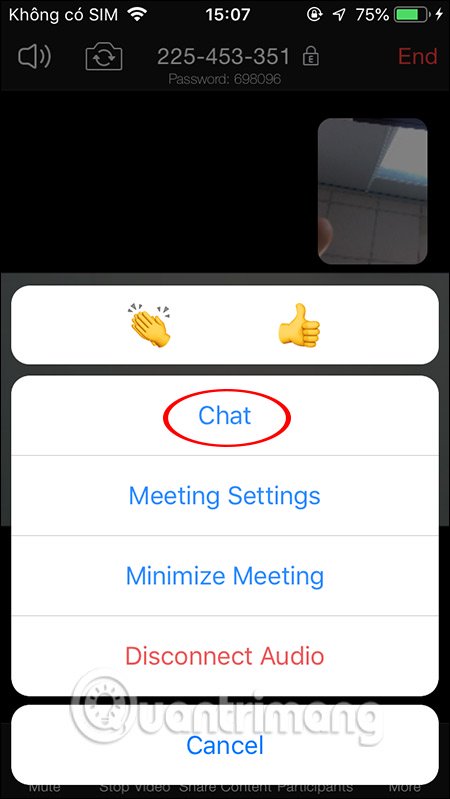 |
(Nguồn: Quản trị mạng)





Cùng chuyên mục
Thị trường căn hộ Hà Nội trong nửa đầu năm ghi nhận khoảng 11.000 căn hộ mở bán mới
VinFast Kyo khiến chị em muốn “bỏ xăng, lên điện” vì đẹp, tiện và tiết kiệm
Tôm, cá Việt 'lên sóng' TikTok, chinh phục thị trường nội địa 100 triệu dân
Người mua ở tìm chất lượng sống, người tích sản tìm giá trị truyền đời, cả hai gặp nhau ở Vịnh Tiên
Vốn khởi điểm thấp, rủi ro bằng 0, sinh lợi nhuận kép, Aura Suite hút nhà đầu tư xứ Thanh
The AGULA và xu hướng hình thành chuẩn sống mới tại cửa ngõ Tây Bắc TP.HCM