






Bắt đầu từ ngày 10/8/2026, Google sẽ chính thức chấm dứt hỗ trợ tính năng đồng bộ tự động giữa bản sao lưu Google Drive trên máy tính và Google Photos. Điều này đồng nghĩa với việc nếu bạn vẫn đang phụ thuộc vào Drive để đẩy ảnh lên đám mây chờ tự động xuất hiện bên Photos, quy trình này sẽ hoàn toàn vô tác dụng. Những hình ảnh cũ tải lên trước mốc thời gian này vẫn được bảo toàn nguyên vẹn, nhưng mọi dữ liệu ảnh mới sau ngày 10/8 sẽ chỉ nằm lại trên Drive.
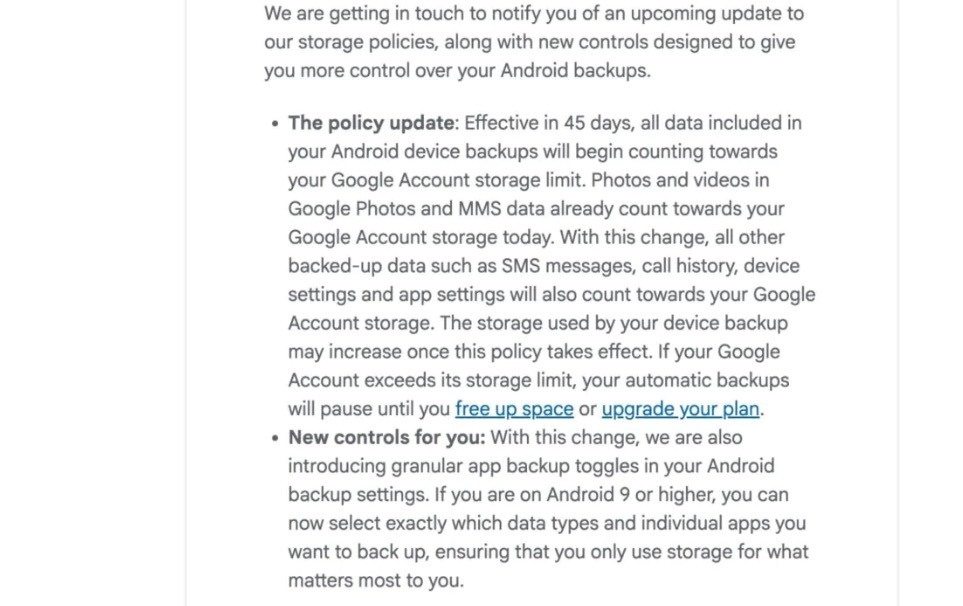 |
| Trước đó, hồi tháng 6/2026, Google đã gửi thông báo đến người dùng về thay đổi chính sách dung lượng lưu trữ |
Hệ lụy lớn nhất của sự thay đổi này là việc người dùng rất dễ bị cạn kiệt không gian lưu trữ một cách vô ích. Khi ảnh không còn được tự động chuyển sang Google Photos, việc tiếp tục để Drive sao lưu thư mục ảnh sẽ ngốn một lượng lớn dung lượng bộ nhớ của tài khoản. Rất nhiều người dùng có nguy cơ rơi vào tình trạng đầy bộ nhớ và buộc phải bỏ tiền nâng cấp các gói dung lượng Google One không thực sự cần thiết.
Đối tượng chịu ảnh hưởng nhiều nhất từ chính sách này thường là những người sử dụng máy ảnh chuyên dụng hoặc có thói quen quản lý thư viện ảnh cũ trên máy tính cá nhân. Riêng với người dùng smartphone Android hay iPhone, dữ liệu thường đã được lưu sẵn qua các ứng dụng di động tương ứng nên ít bị tác động hơn.
 |
Để thích ứng với chính sách mới và tiếp tục sao lưu trên máy tính, người dùng cần truy cập phiên bản web của Google Photos, bấm biểu tượng '+' > chọn mục 'Back up folders' (Sao lưu thư mục) và trỏ tới thư mục hình trên máy tính muốn sao lưu lên đám mây. Sau khi cấp quyền truy cập, hệ thống sẽ tự động tải ảnh từ các thư mục đã chọn lên đám mây, tuy nhiên quá trình này chỉ diễn ra khi bạn duy trì mở trang web hoặc ứng dụng web chuyên dụng. Đối với người dùng Mac, thư viện Apple Photos vẫn cần đồng bộ qua iCloud trước khi lưu bằng ứng dụng Google Photos di động.
Để tránh lãng phí dung lượng không cần thiết cho các bản lưu thừa, người dùng nên chủ động tắt tính năng sao lưu thư mục ảnh trên Drive. Thao tác tắt sao lưu có thể thực hiện bằng cách mở ứng dụng Drive trên máy tính, chọn Settings (biểu tượng hình bánh răng) > Preferences > My Computer (Folders from your computer). Sau đó chọn thư mục chứa hình ảnh muốn tắt đồng bộ, bỏ chọn ở dòng 'Sync with Google Drive', cuối cùng bấm Done và chọn Save.
Việc chủ động quản lý thư mục và kiểm tra nguồn gốc tải lên của từng tấm hình bằng biểu tượng thông tin (File information) trên giao diện web sẽ giúp bạn tối ưu hóa không gian lưu trữ cá nhân hiệu quả hơn. Dù sử dụng phương thức nào, bạn vẫn luôn được khuyến khích tạo thêm các bản sao lưu dự phòng trên ổ cứng ngoài hoặc các dịch vụ đám mây khác để bảo vệ an toàn tuyệt đối cho kho hình ảnh, tránh rủi ro mất mát dữ liệu.
Theo Android Authorities






Ngân sách công mở đường cho cơ hội phát triển của phụ nữ
Phim ngôn tình mới khởi quay đã ngập tràn drama: Cặp chính tiên đồng ngọc nữ nhưng cạch mặt nhau
"Nhìn Đinh Mạnh Ninh khóc, chúng tôi đau lòng lắm đấy"
Lấy sách vở học lại cách phổ thơ thành nhạc, mỹ nhân đẹp chấp 10 Hoa hậu cất giọng biết ngay huyền thoại
"Án điểm lịch sử" ngành thời trang: Bê bối sao chép Gentle Monster có thể tống sếp Blue Elephant vào tù, nhưng không cản nổi dòng tiền 100 tỷ won?
Vụ tiêu cực thi tốt nghiệp, có 1 thí sinh chỉ bị đề nghị trừ điểm: Dư luận đã có câu trả lời
Cùng chuyên mục
3 câu trẻ muốn nghe nhất, nhưng nhiều bố mẹ chưa từng nói
Mai Vàng 2026 khởi động: Sau mùa giải gọi tên Hòa Minzy, SOOBIN, "Mưa đỏ", năm nay có gì mới?
1 loại rau được Mỹ đánh giá ít "ngậm" thuốc trừ sâu bậc nhất: Trồng thùng xốp cũng lớn, thu đông chợ Việt bán la liệt
Thanh Hằng gặp gỡ hai tay đua F1 đình đám thế giới ở Singapore
Ra quyết định khởi tố nữ kế toán Đặng Thị Lý SN 1981
Dàn sao hội ngộ trong liveshow 35 năm “Dòng chảy thanh âm – Tiếng hát NSƯT Kim Tiểu Long"